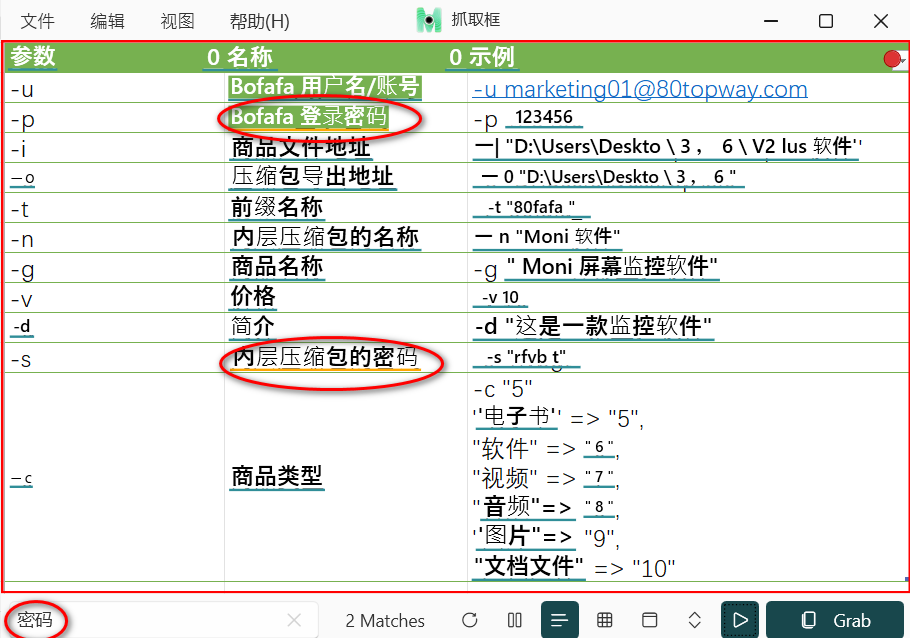
连续OCR识别功能
连续 OCR 就是在"抓取框(GrabFrame)“里让程序持续盯着某个区域,一有画面变化就自动重新识别文字。下面详细介绍如何使用该功能
1.打开抓取框窗口
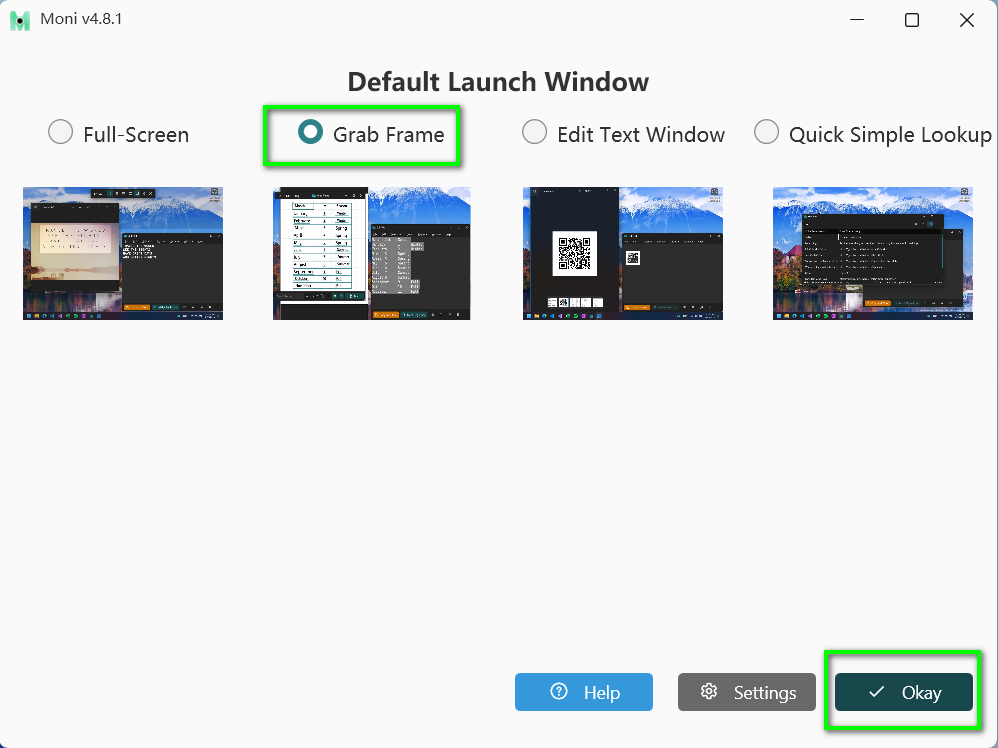
打开 Moni 软件,在主页面选择 Grab Frame 功能并点击"Okay"按钮。
2.选定要连续识别的区域
(1)用鼠标拖动整个抓取框窗口,把它移动到想识别的区域上方(比如播放器字幕位置、软件里变动的数字区域等)。
(2)拖动四周边缘/角落,调整抓取框大小,让它刚好覆盖要识别的文字区域。
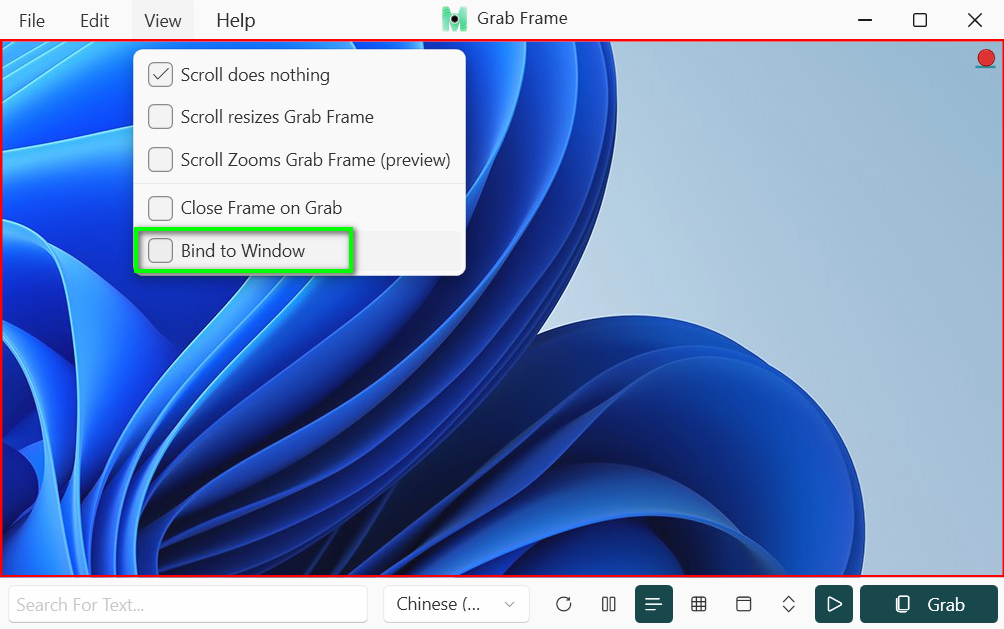
(3)连续 OCR 识别也有"绑定到窗口"的功能,在视图(View)里面选择绑定窗口(Bind to Window),可以先绑定到某个目标窗口,让抓取框自动跟随那个窗口移动,这样方便长时间连续识别。
3.设置识别语言 / 引擎
(1)在抓取框窗口的底部工具栏里,选择合适的语言,例如中文、英语、德语等。
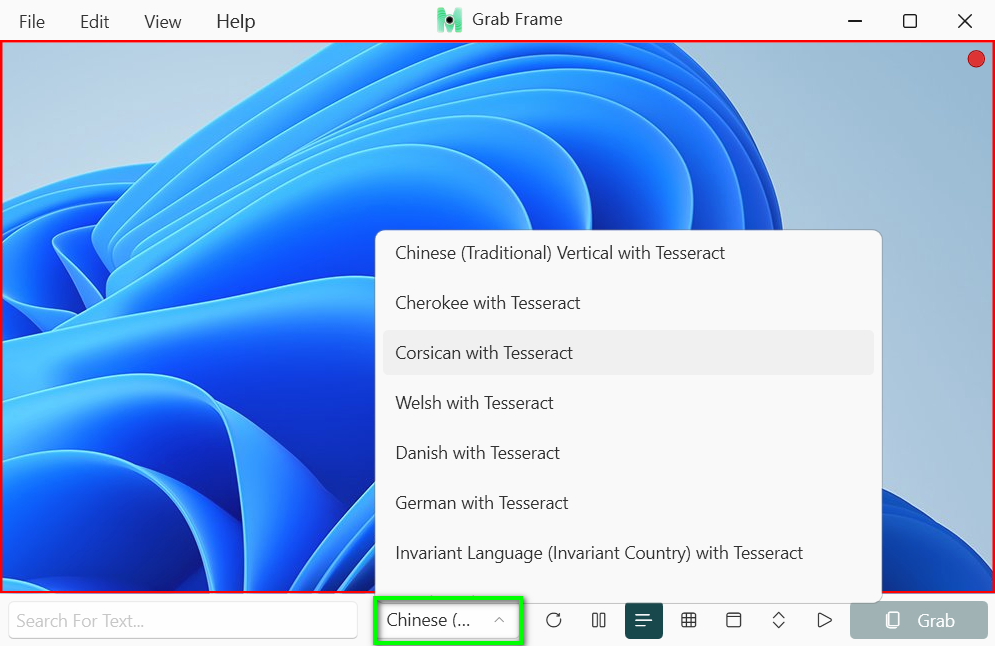
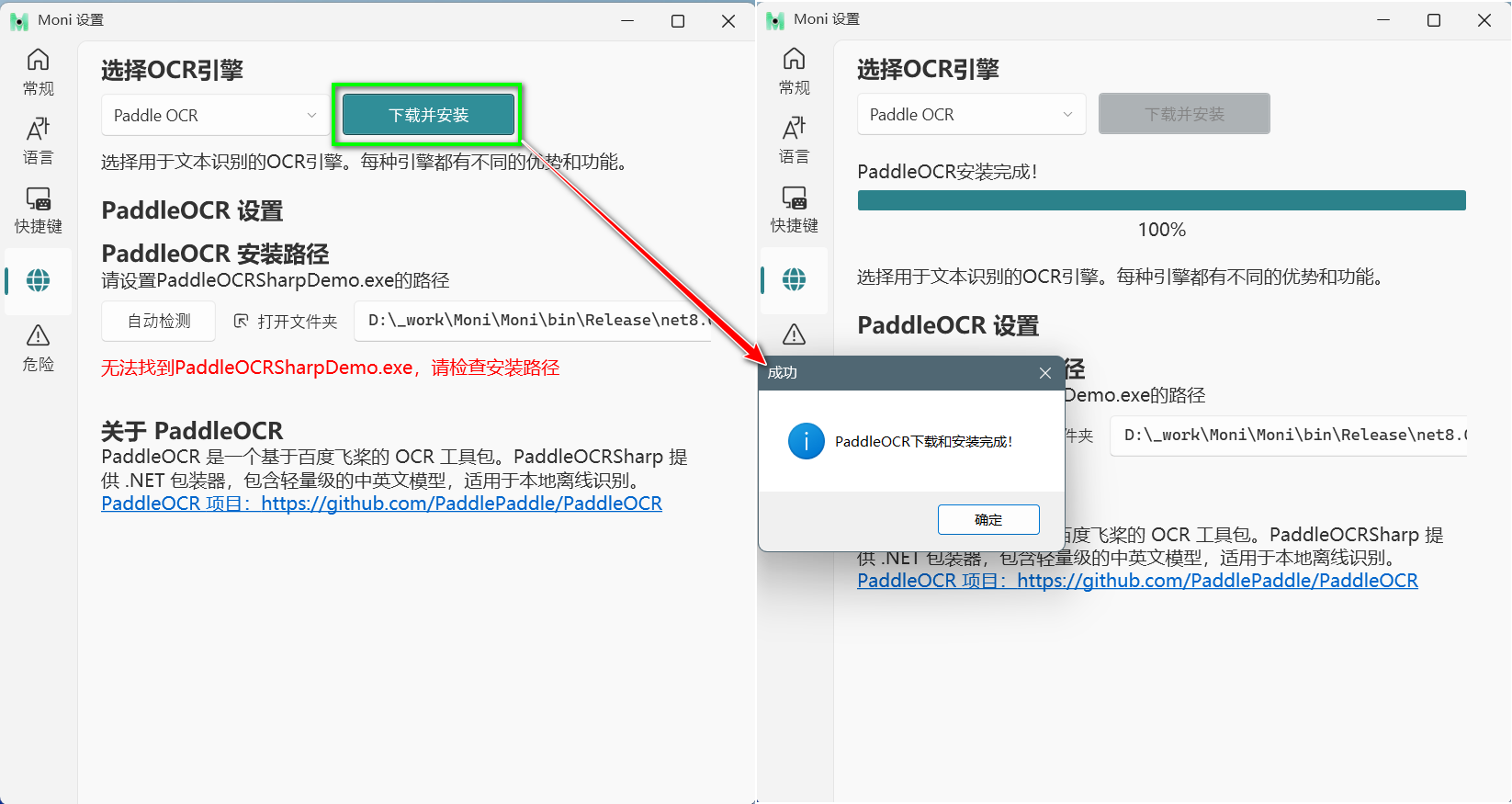
(2)在 Moni 设置的 OCR 引擎选择里有 WindoWs/Tesseract/PaddleOCR 三种引擎,选你想用的引擎。
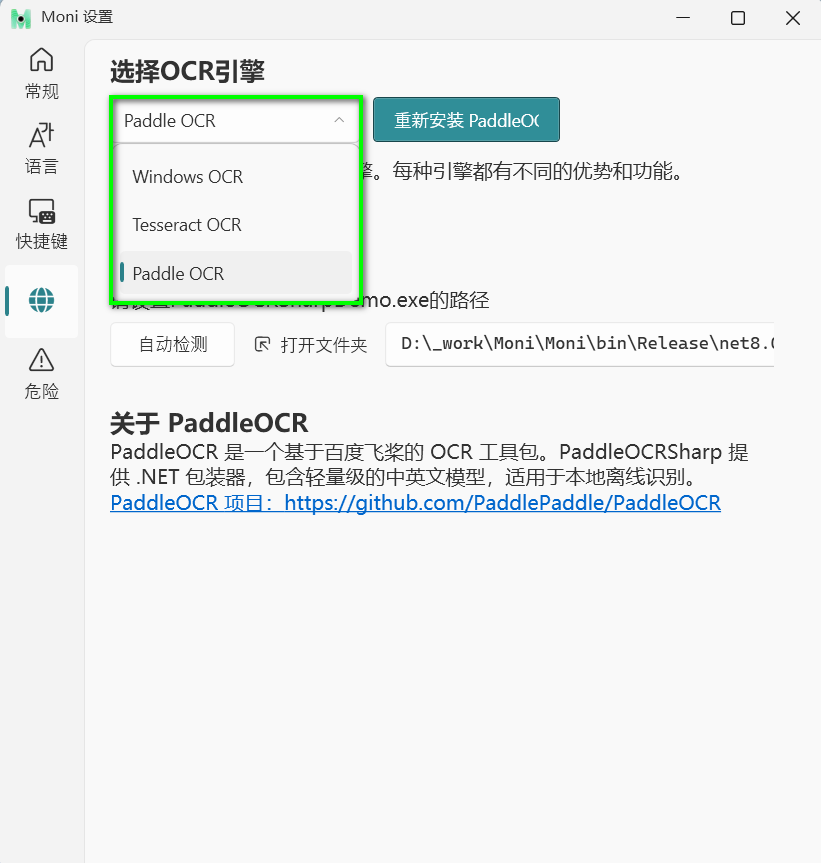
注意:若要使用 Tesseract/PaddleOCR 引擎需要下载。
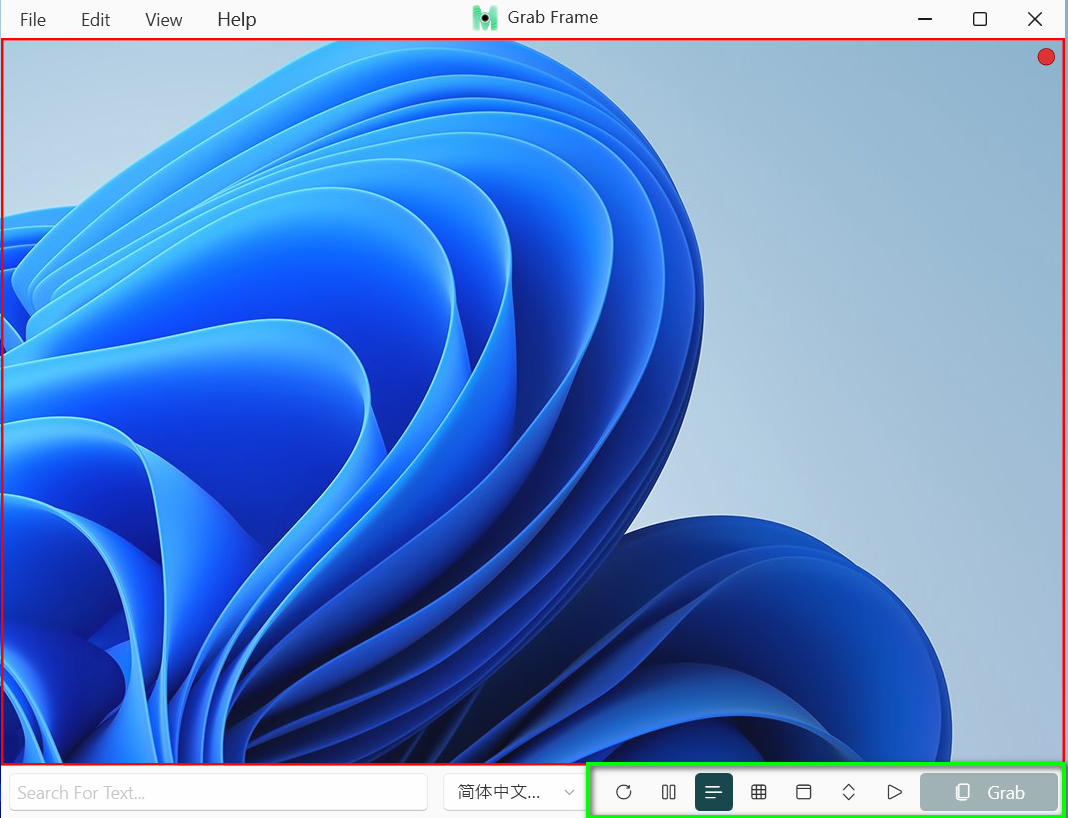
4.抓取框窗口底部工具介绍
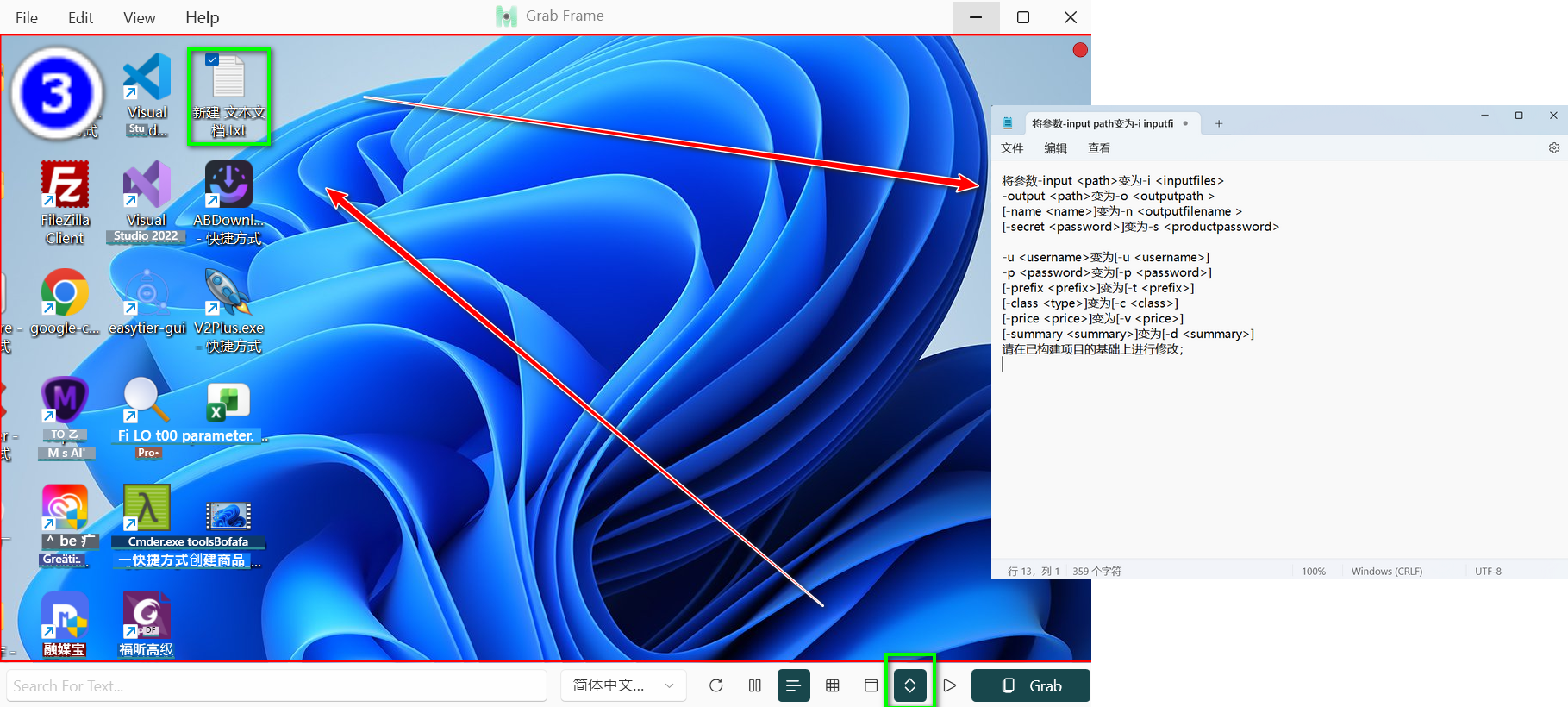
(1)点击“Okay”按钮后会弹出新页面,按"Ctrl+R"组合键,可重新对内容进行 OCR 识别,按"F"键可以将识别的内容冻结在抓取框架内,按“N”键进入 OCR 多行识别模式,按“T”键是将内容转换为表格。
(2)按“E”键或者点击图 ② 中的按钮是对于识别的内容唤起文本编辑框并进行编辑。
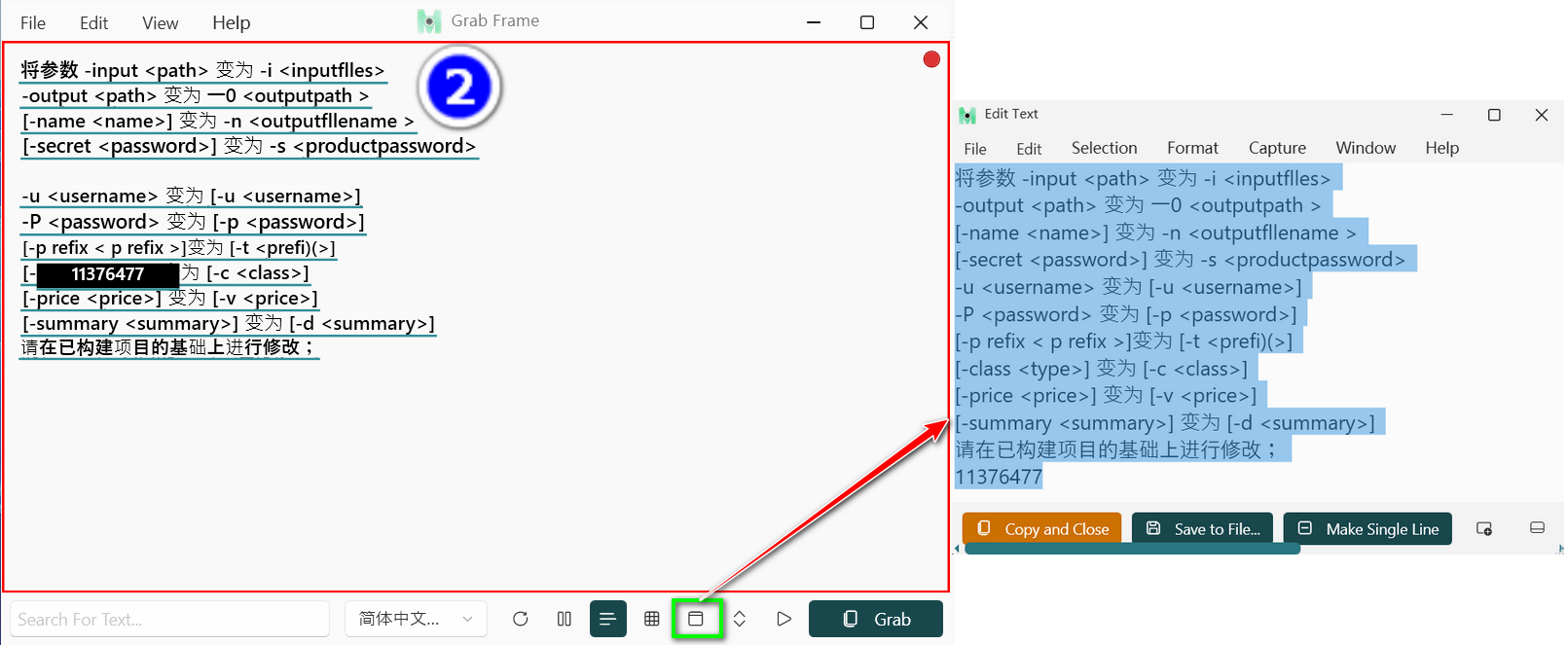
(3)按“P”或者图 ③ 中的按钮用来切换画布穿透以实现背景交互,就是用户可以透过 OCR 画布点击打开 APP、文档等。
5.开启/关闭连续 OCR 功能
这里使用连续识别的功能对视频画面字幕内容识别进行举例说明;
(1)在抓取框下方工具栏,点击指向右边的三角形图标(像播放键 ▶)按钮,按钮会进入“高亮”状态,此时程序会每隔 1 秒抓一次当前抓取框的画面,比较这一帧和上一帧的图像差异,如果画面有明显变化,就调用 OCR 重新识别,并更新框选文字及结果。
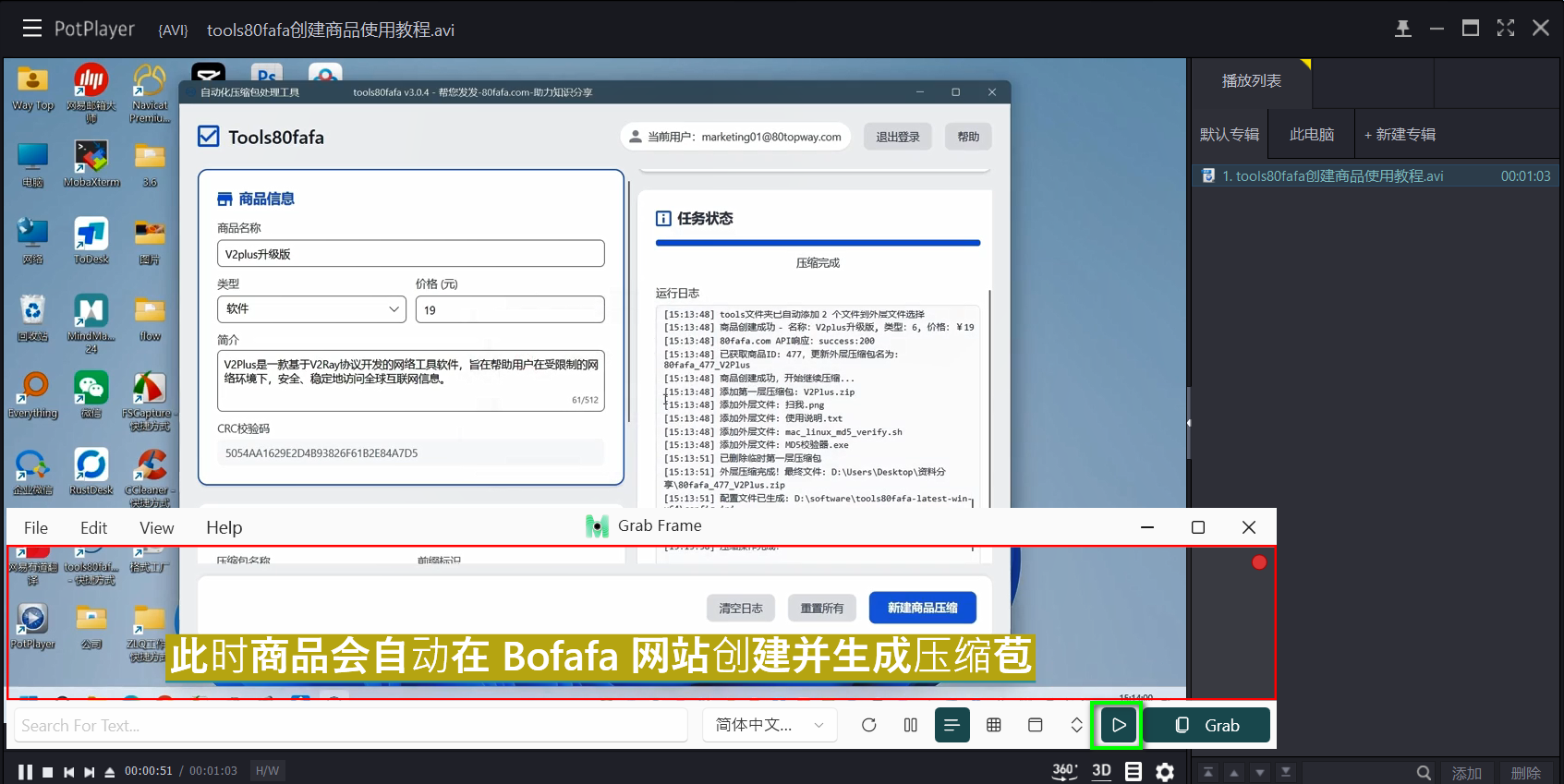
(2)再次点击同一个按钮,把它关掉,或者直接关闭抓取框窗口,就会停止连续 OCR 功能;
6.连续识别结果在哪里看/怎么用
(1)抓取框一直压在视频播放器字幕上,开连续 OCR,编辑窗口里会不断更新字幕文本,可以偶尔暂停连续 OCR,点击 ▶ 按钮就会停止连续 OCR,再整理文字;
(2)抓取框下方有搜索框,连续 OCR 时,每次识别完成后,程序会根据搜索内容,对所有文字框做匹配, 匹配到的会高亮;例如在搜索框内输入“密码”,识别到有密码的字段会有高亮下划线。