使用控制台程序快速生成压缩包
1.快捷创建商品并生成压缩有两种方法
(1)使用 tools80fafa.exe 桌面应用创建商品并生成压缩包,详细使用教程可参考文章《快速生成压缩包》登录模式部分内容; (2)使用 tools80fafa-cli.exe 终端控制台程序创建商品并生成压缩包,下面会有详细使用教程;
2.控制台程序创建商品并生成压缩包
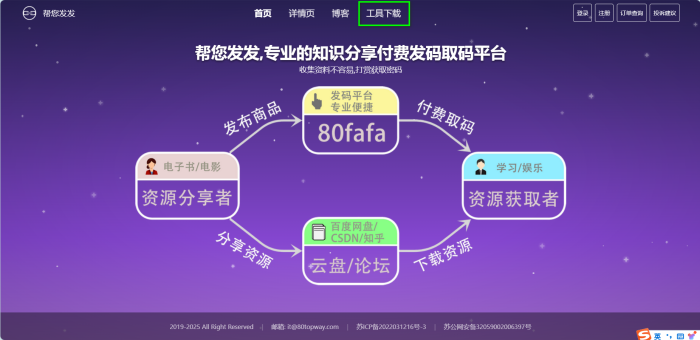
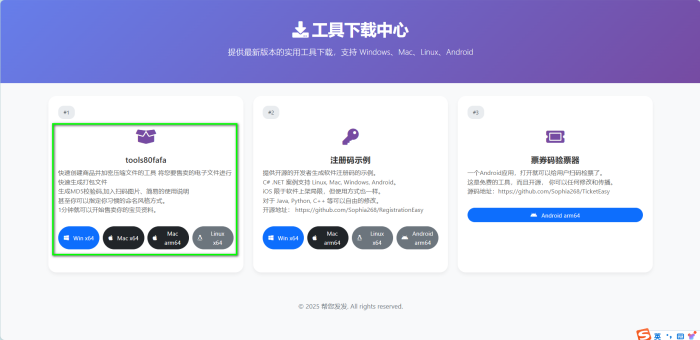
(1)打开网站www.80fafa.com,点击“工具下载”,在工具下载页面tools80fafa软件;
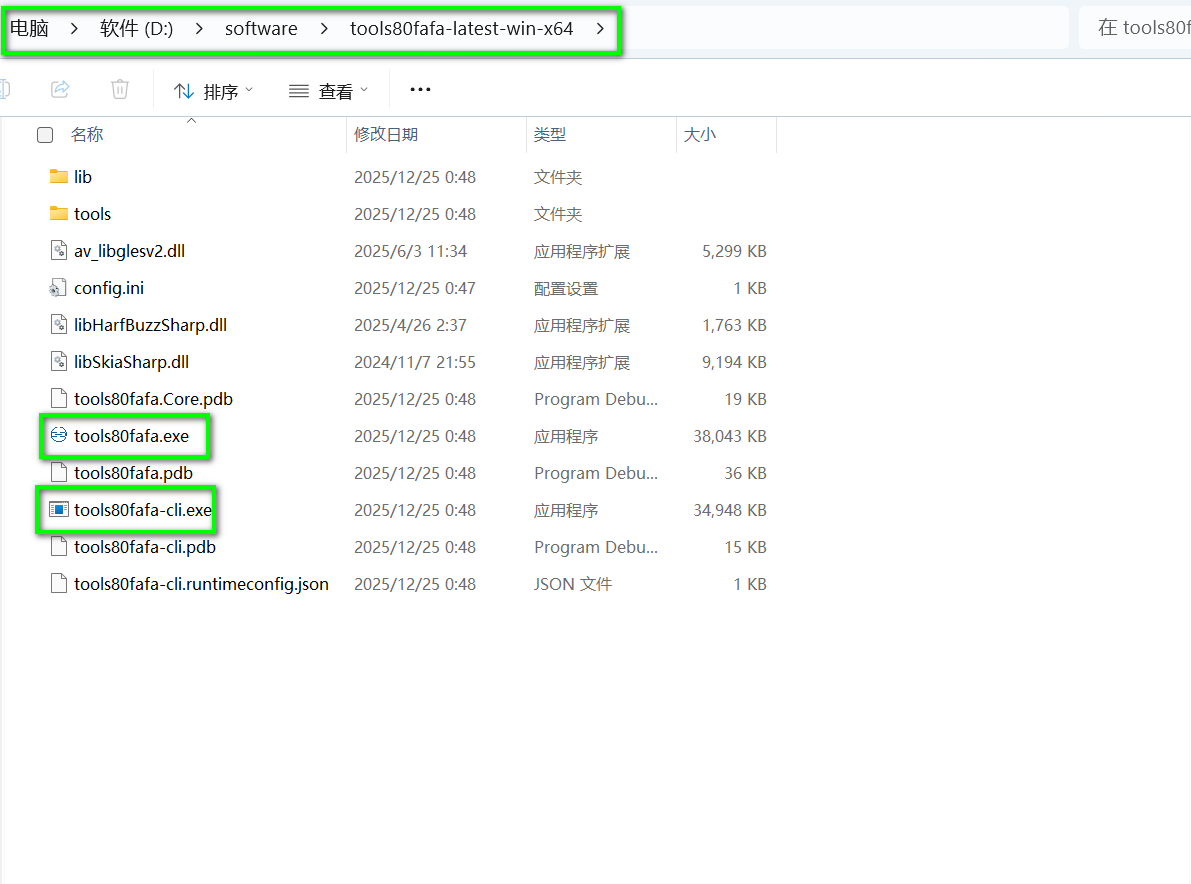
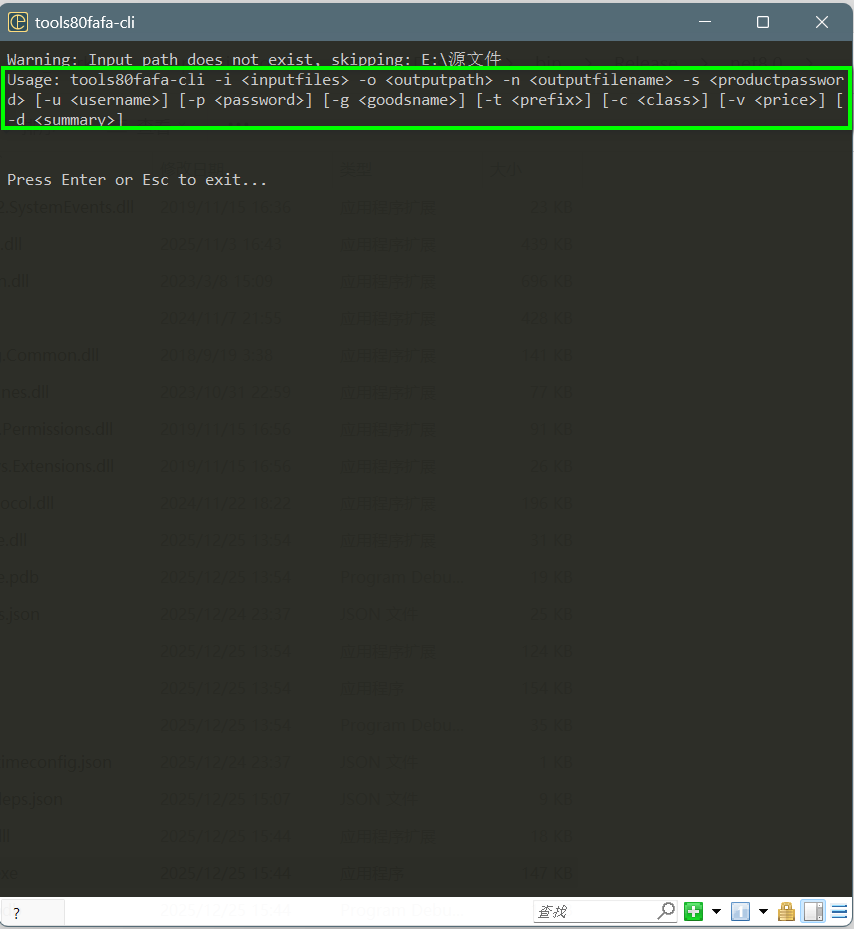
(2)解压并安装后,有 tools80fafa.exe、tools80fafa-cli.exe 这些文件,打开 tools80fafa-cli.exe 可以看到一些参数,下面详细说明一下这些参数;
-i <inputfiles> 这个是需要压缩文件或文件夹,可以输入多个文件或文件夹路径地址;
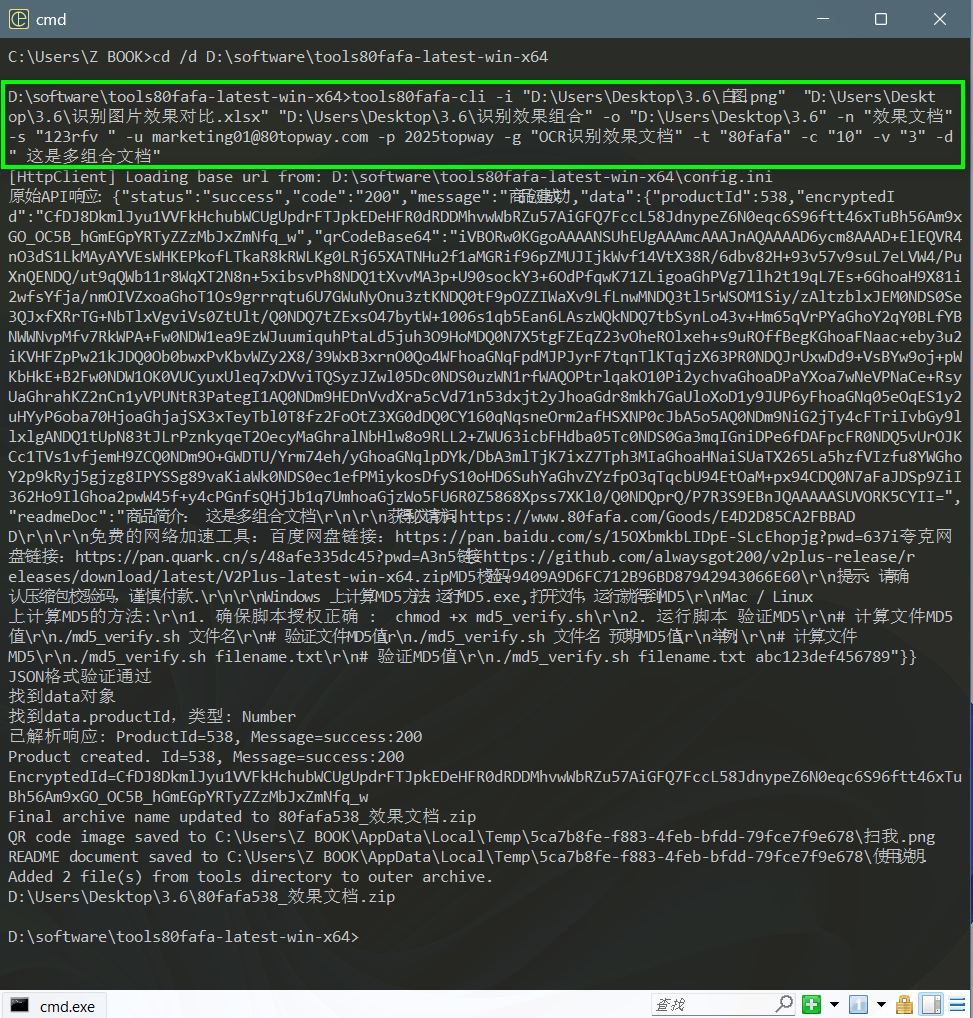
例如-i "D:\Users\Desktop\3.6\识别图片效果对比.xlsx" "D:\Users\Desktop\3.6\识别效果组合" "D:\Users\Desktop\3.6\白图.png"
-o <outputpath> 这个是压缩包输出路径,即生成压缩包保存位置;例如-o "D:\Users\Desktop\3.6"
-n <outputfilename> 生成压缩包的名称;例如-n "效果文档"
-s <productpassword> 商品密码,即内层压缩包加密密码;例如-s "123rfv "
以上 4 个参数为必填项,用户只填写这 4 个参数,控制台程序会仅做本地压缩并生成压缩包。
[-u <username>] www.80fafa.com的登录账号或用户名;例如-u
[-p <password>] www.80fafa.com的登录密码;例如 -p 2025topway
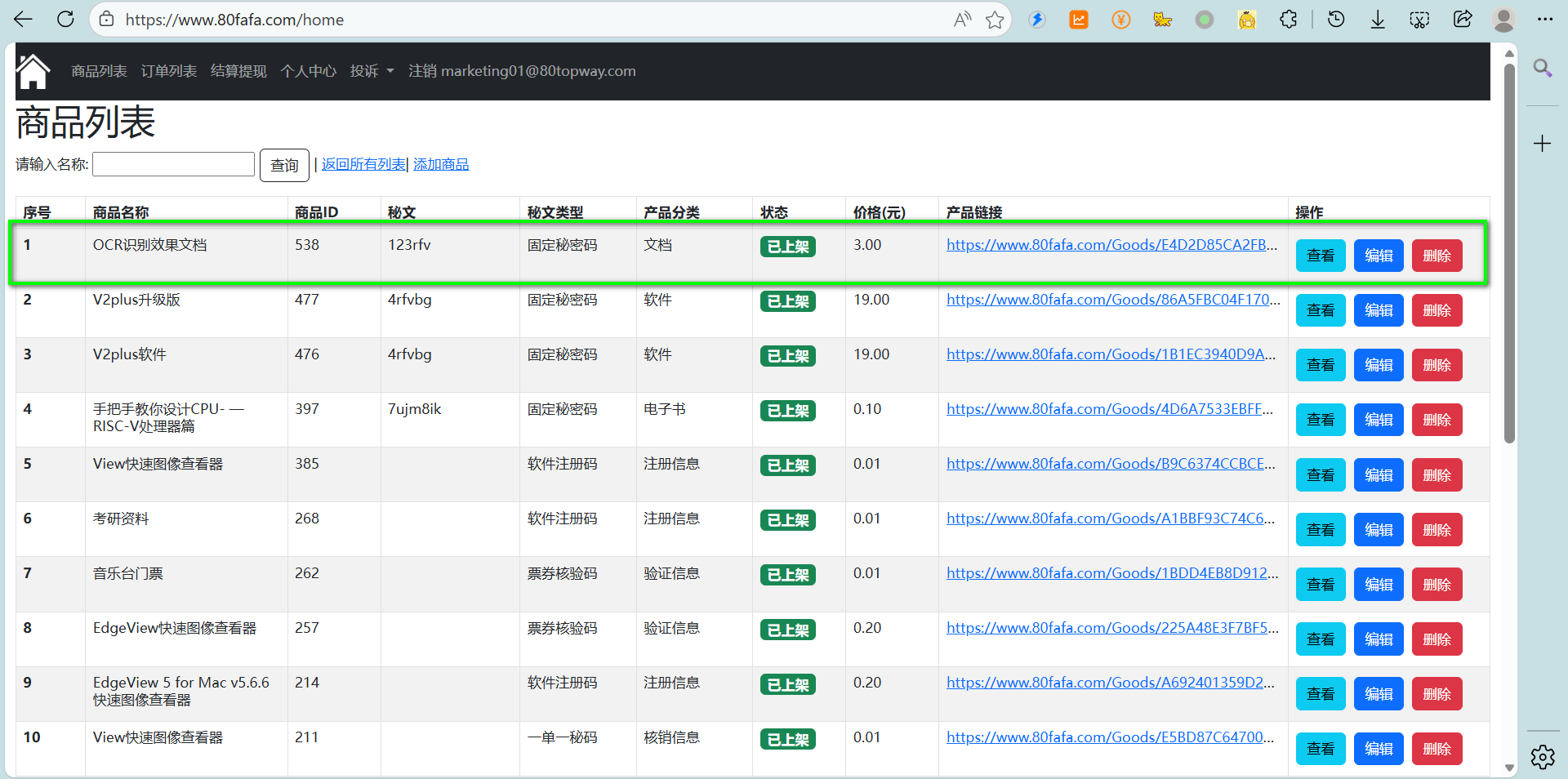
[-g <goodsname>] 创建商品名称;例如-g "OCR 识别效果文档"
[-t <prefix>] 生成压缩包的前缀名称;例如-t "80fafa"
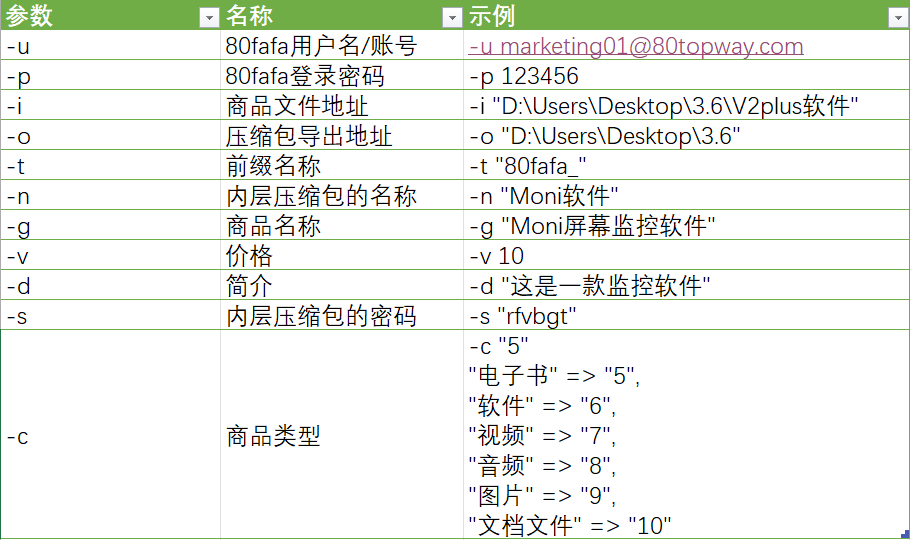
**[-c <class>]**商品类型,"电子书"代表值为"5","软件"代表值为"6",“视频"代表值为“7","音频"代表值为"8","图片"代表值为"9","文档文件"代表值为"10",例如-c "10",就表示商品类型为文档文件;
[-v <price>] 商品价格;例如-v "3"
[-d <summary>] 商品简介,字数要在 512 字以内;例如 -d " 这是多组合文档"
以上七个参数为选填项,控制台程序检测到商品类型-c 和商品价格 -v 有值,进入到 80fafa 网站创建商品流程;如果填写其它参数内容,未填写商品类型-c 和商品价格 -v 值,商品仅能生成压缩包;
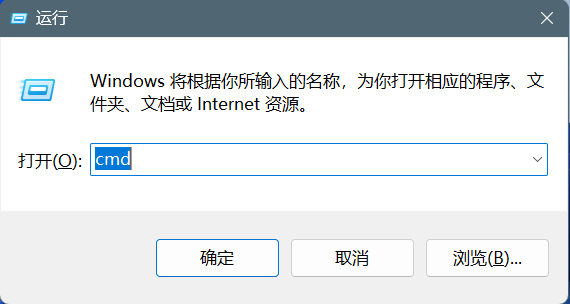
(3)使用 win+R 键打开运行对话框,输入 cmd 打开命令解释器;
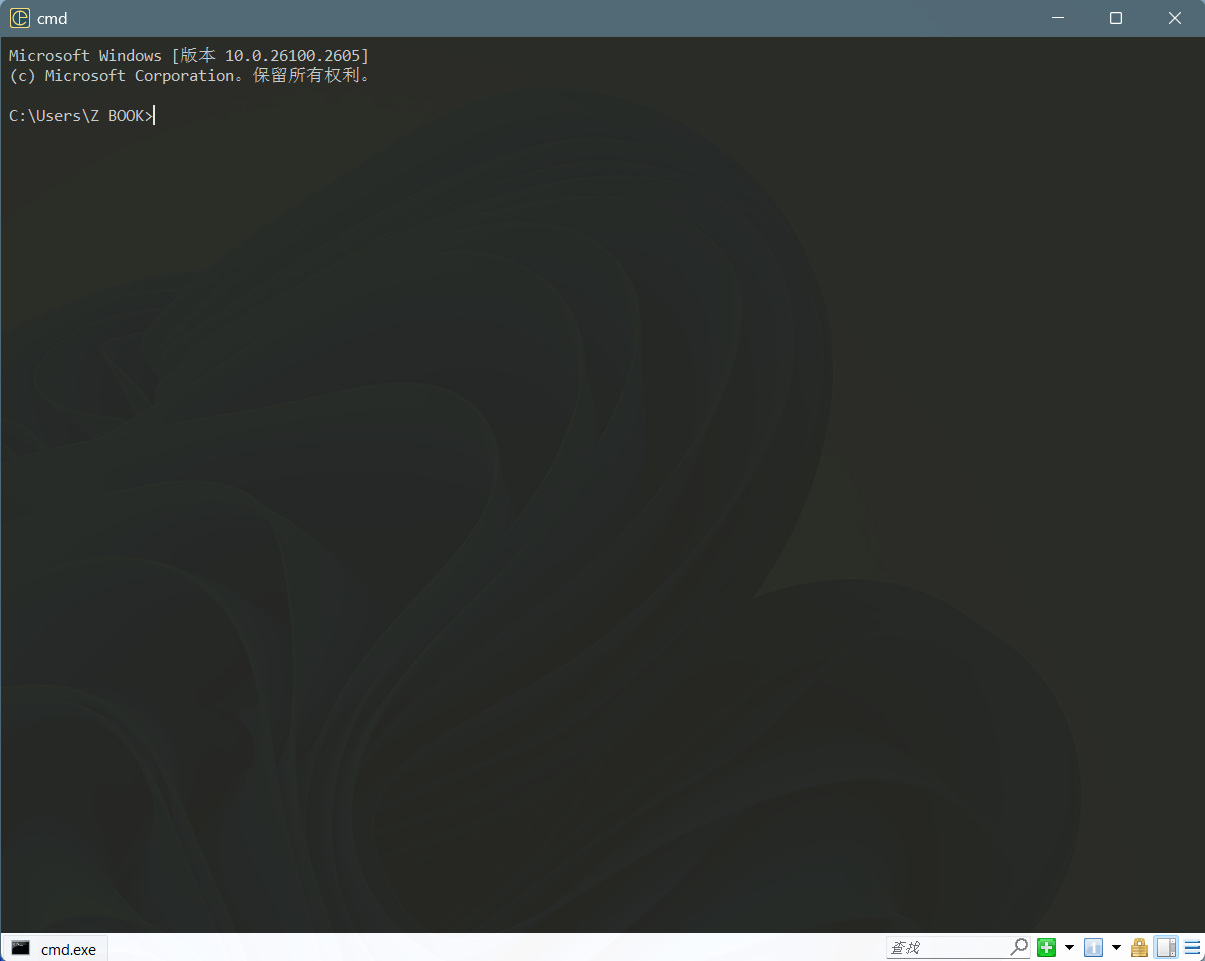
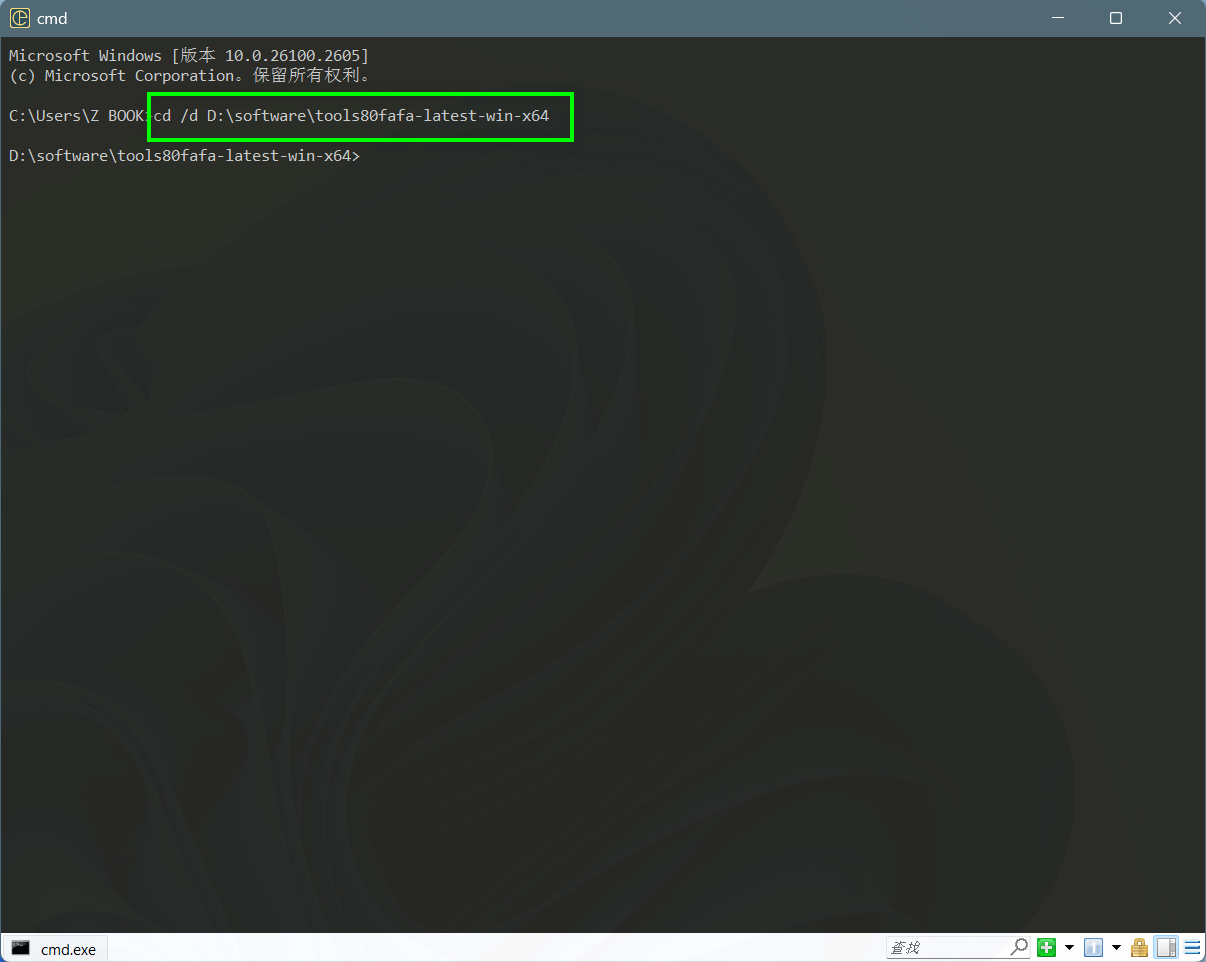
(4)在命令行解释器里输入 cd /d + tools80fafa-cli.exe 的路径地址并按“Enter”键,这行命令的作用是切换到指定驱动器的指定目录;例如输入命令行:cd /d D:\software\tools80fafa-latest-win-x64
(5)登录和创建商品的命令参考示例,下图具有各项参数解释,其中-c"5"参数的意思是:商品的类型为电子书,5-10 分别对应不同的商品类型;
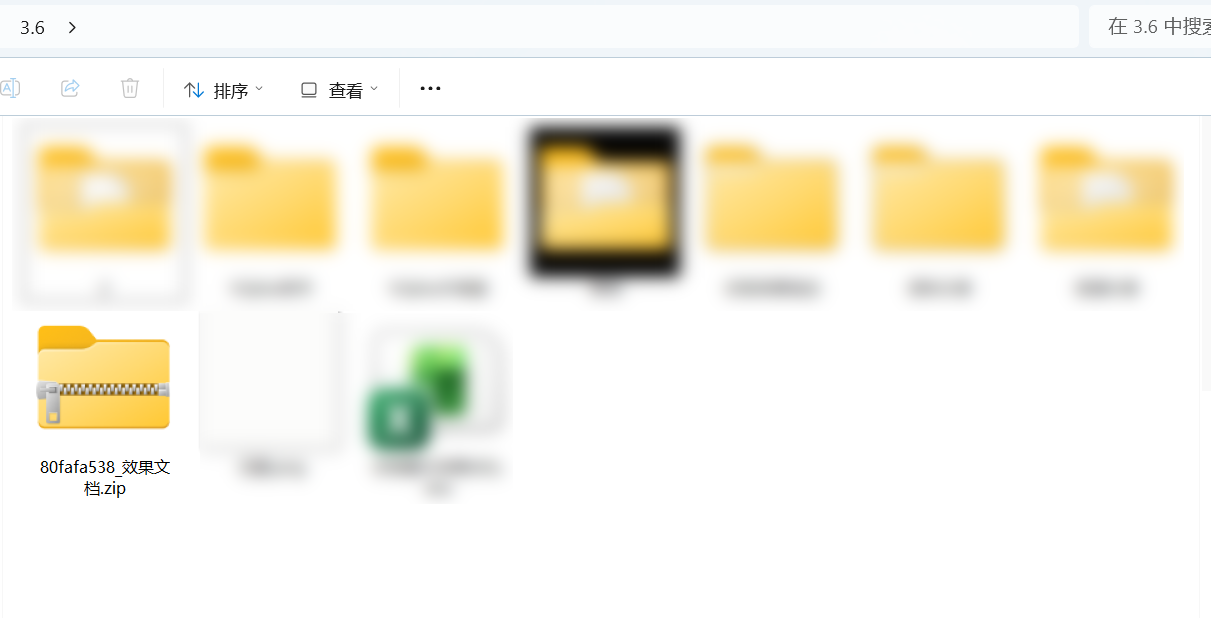
(6)在命令解释器里面输入登录创建命令并按“Enter”键,这样商品信息已创建到 80fafa 网站并在输出地址生成压缩包;
示例: tools80fafa-cli -i "D:\Users\Desktop\3.6\白图.png" "D:\Users\Desktop\3.6\识别图片效果对比.xlsx" "D:\Users\Desktop\3.6\识别效果组合" -o "D:\Users\Desktop\3.6" -n "效果文档" -s "123rfv " -u -p 2025topway -g "OCR 识别效果文档" -t "80fafa" -c "10" -v "3" -d " 这是多组合文档"